Internet Explorer 7.0
Internet
Explorer 11.0 の場合
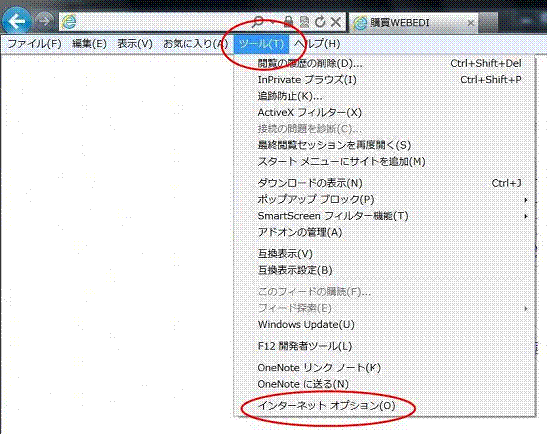
①メニューバーの「ツール」-「インターネットオプション」を開きます。
(【ツール】が表示されていない場合は、Altキーを押下すると表示されます)
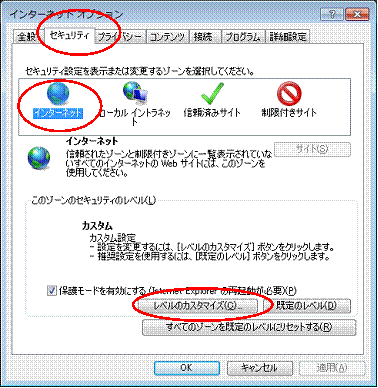
②<インターネットオプション>画面が表示されますので、[セキュリティ]タブを選択します。
「インターネット」を選択し、『レベルのカスタマイズ』ボタンをクリックして下さい。
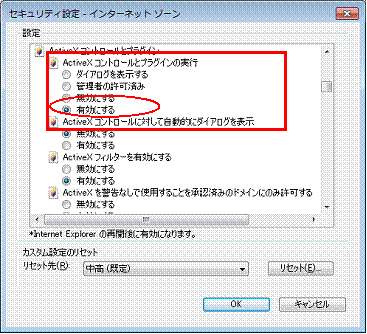
③<セキュリティの設定>画面が表示されます。
ActiveXコントロールとプラグインの設定を行います。
●ActiveXコントロールとプラグインの実行
→「有効にする」にチェックします。
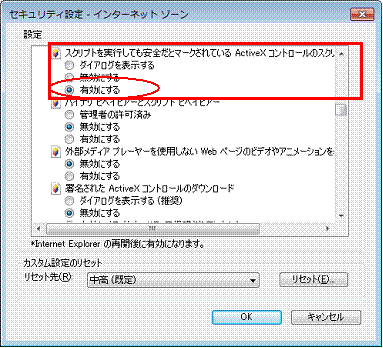
●スクリプトを実行しても安全だとマークされているActiveXコントロールのスクリプトの実行
→「有効にする」にチェックします。
④Cookieの設定を行います。
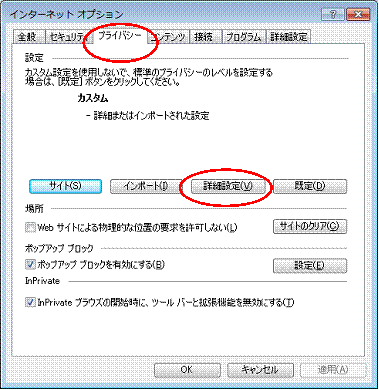
1.<インターネットオプション>の[プライバシー]タブを選択し、『詳細設定』ボタンを
クリックします。
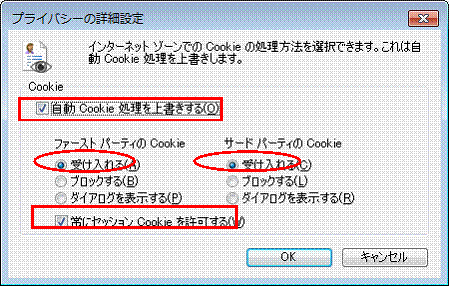
2.以下の設定を行い、『OK』ボタンをクリックします。
●
「自動Cookie処理を上書きする」→チェックします。
●
ファーストパーティのCookie →「受け入れる」にチェックします。
●
サードパーティのCookie →「受け入れる」にチェックします。
●
「常にセッションCookieを許可する」→チェックします。
⑤スクリプトの設定を行います。
インターネットオプション、[セキュリティ]タブを選択します。
「インターネット」を選択し、『レベルのカスタマイズ』ボタンをクリックして下さい。
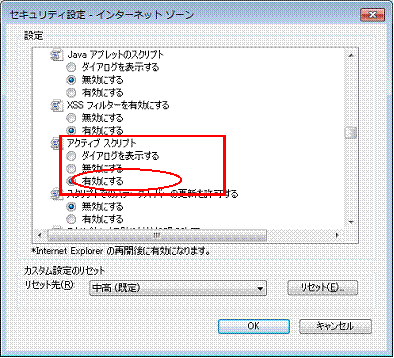
●アクティブスクリプト
→「有効にする」にチェックします。
⑥ダウンロードの設定を行います。
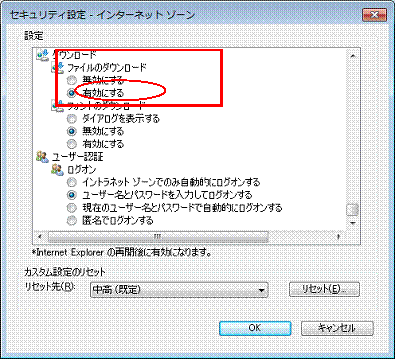
●ファイルのダウンロード
→「有効にする」にチェックします。
・『OK』ボタンを押します。
⑦ポップアップブロック解除の設定を行ないます。
・「プライバシー」タグの下段にある、ポップアップブロックの「設定」ボタンを押下してください。
・ポップアップブロックの設定画面が表示されるので、ここで「許可するWEBサイトのアドレス」に
「*.easyhousing.ne.jp」と入力し追加ボタンを押下してください。
・「許可されたサイト」に「*.easyhousing.ne.jp」が追加されたことを確認し、「閉じる」ボタンを押下してください。
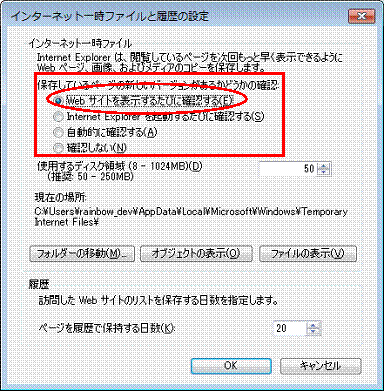
⑧[全般]タブを選択し、『設定』ボタンをクリックしてください。
⑨「インターネット一時ファイルと履歴の設定」
●保存しているページの新しいバージョンの確認
→「Webサイトを表示するたびに確認する」にチェックします。
⑩『OK』ボタンをクリックします。
⑪信頼済みサイトへの登録をおこないます。
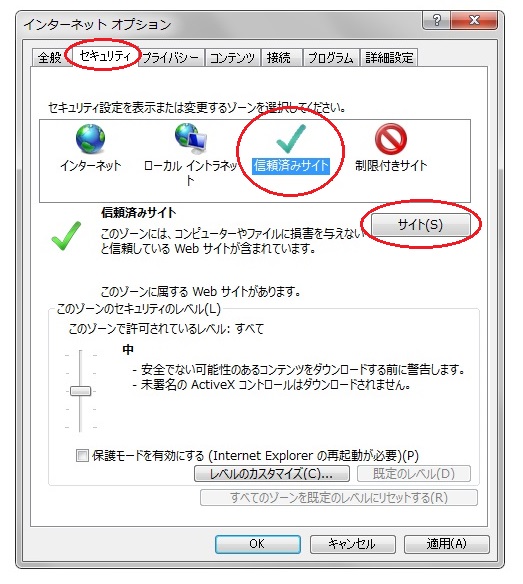
・ 「インターネットオプション」のセキュリティタブを選択します。
・
[ 信頼済みサイト ] のアイコンを選択し、 [ サイト (S)] ボタンを押します。
・「信頼済みサイト」画面が表示されますので、 [ 次の Web サイトをゾーンに追加する (D)] の入力欄に
” https://epro.b2b-exchange.jp/
” と入力し、 [ 追加 (A)] ボタンを押します。
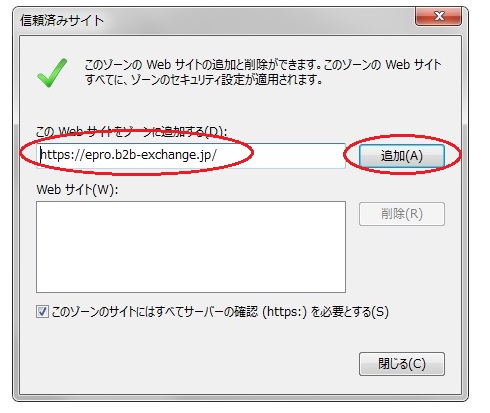
・Web
サイト (W): の欄に URL が入力されたことを確認し、 [ 閉じる (C)] ボタンを押します。
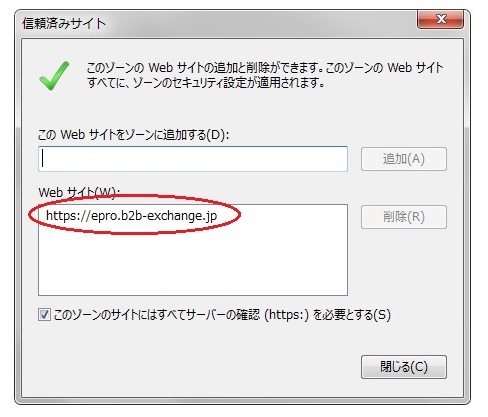
・「インターネット オプション」画面に戻りますので、 [OK] ボタンを押して、画面を閉じます。
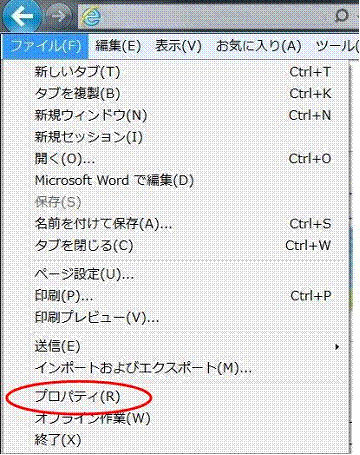
⑫購買WEBEDI画面にて、メニューバーの「ファイル」-「プロパティ」を開きます。
(【ファイル】が表示されていない場合は、Altキーを押下すると表示されます)
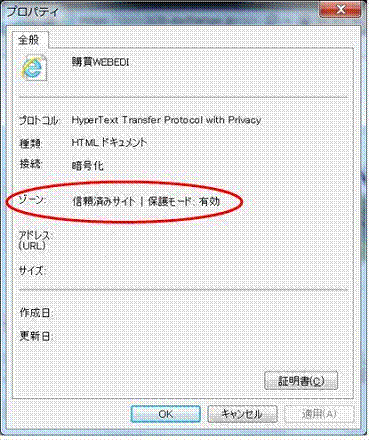
・プロパティ画面にて、「信頼済みサイト」と表示されることを確認してください。
戻る↑
Internet
Explorer 10.0 の場合
①メニューバーの「ツール」-「インターネットオプション」を開きます。
(【ツール】が表示されていない場合は、Altキーを押下すると表示されます)
②<インターネットオプション>画面が表示されますので、[セキュリティ]タブを選択します。
「インターネット」を選択し、『レベルのカスタマイズ』ボタンをクリックして下さい。
③<セキュリティの設定>画面が表示されます。
ActiveXコントロールとプラグインの設定を行います。
●ActiveXコントロールとプラグインの実行
→「有効にする」にチェックします。
●スクリプトを実行しても安全だとマークされているActiveXコントロールのスクリプトの実行
→「有効にする」にチェックします。
④Cookieの設定を行います。
1.<インターネットオプション>の[プライバシー]タブを選択し、『詳細設定』ボタンを
クリックします。
2.以下の設定を行い、『OK』ボタンをクリックします。
●
「自動Cookie処理を上書きする」→チェックします。
●
ファーストパーティのCookie →「受け入れる」にチェックします。
●
サードパーティのCookie →「受け入れる」にチェックします。
●
「常にセッションCookieを許可する」→チェックします。
⑤スクリプトの設定を行います。
インターネットオプション、[セキュリティ]タブを選択します。
「インターネット」を選択し、『レベルのカスタマイズ』ボタンをクリックして下さい。
●アクティブスクリプト
→「有効にする」にチェックします。
⑥ダウンロードの設定を行います。
●ファイルのダウンロード
→「有効にする」にチェックします。
・『OK』ボタンを押します。
⑦ポップアップブロック解除の設定を行ないます。
・「プライバシー」タグの下段にある、ポップアップブロックの「設定」ボタンを押下してください。
・ポップアップブロックの設定画面が表示されるので、ここで「許可するWEBサイトのアドレス」に
「*.easyhousing.ne.jp」と入力し追加ボタンを押下してください。
・「許可されたサイト」に「*.easyhousing.ne.jp」が追加されたことを確認し、「閉じる」ボタンを押下してください。
⑧[全般]タブを選択し、『設定』ボタンをクリックしてください。
⑨「インターネット一時ファイルと履歴の設定」
●保存しているページの新しいバージョンの確認
→「Webサイトを表示するたびに確認する」にチェックします。
⑩『OK』ボタンをクリックします。
⑪信頼済みサイトへの登録をおこないます。
・ 「インターネットオプション」のセキュリティタブを選択します。
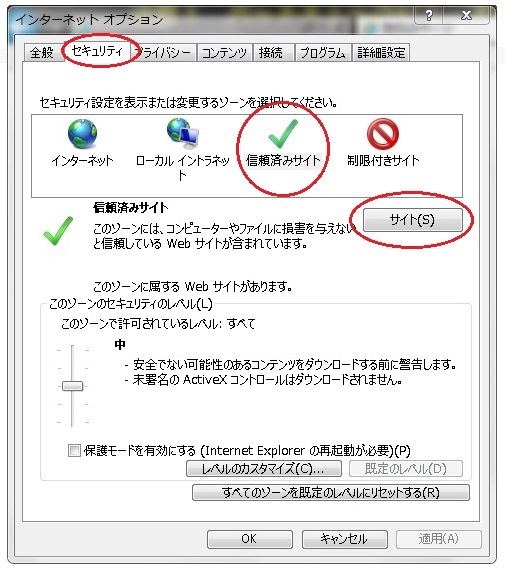
・
[ 信頼済みサイト ] のアイコンを選択し、 [ サイト (S)] ボタンを押します。
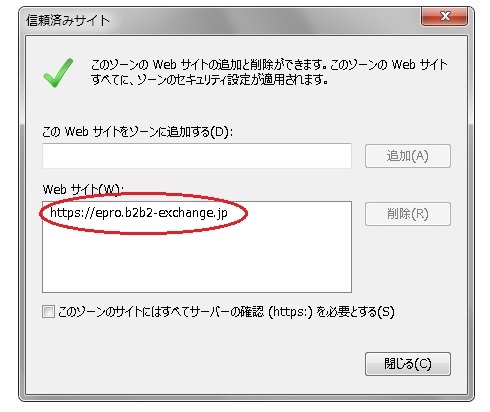
・「信頼済みサイト」画面が表示されますので、 [ 次の Web サイトをゾーンに追加する (D)] の入力欄に
” https://epro.b2b-exchange.jp/
” と入力し、 [ 追加 (A)] ボタンを押します。
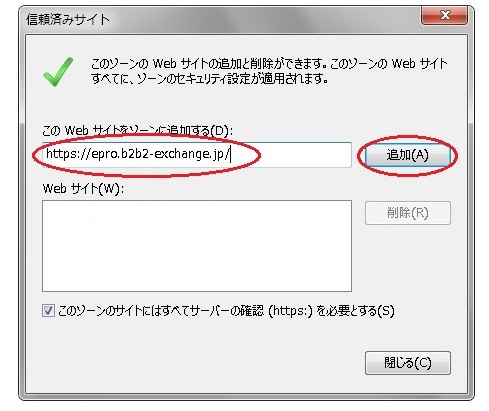
・Web
サイト (W): の欄に URL が入力されたことを確認し、 [ 閉じる (C)] ボタンを押します。
・「インターネット オプション」画面に戻りますので、 [OK] ボタンを押して、画面を閉じます。
⑫購買WEBEDI画面にて、メニューバーの「ファイル」-「プロパティ」を開きます。
(【ファイル】が表示されていない場合は、Altキーを押下すると表示されます)
・プロパティ画面にて、「信頼済みサイト」と表示されることを確認してください。
戻る↑
Internet
Explorer 9.0 の場合
①メニューバーの「ツール」-「インターネットオプション」を開きます。
(【ツール】が表示されていない場合は、Altキーを押下すると表示されます)
②<インターネットオプション>画面が表示されますので、[セキュリティ]タブを選択します。
「インターネット」を選択し、『レベルのカスタマイズ』ボタンをクリックして下さい。
③<セキュリティの設定>画面が表示されます。
ActiveXコントロールとプラグインの設定を行います。
●ActiveXコントロールとプラグインの実行
→「有効にする」にチェックします。
●スクリプトを実行しても安全だとマークされているActiveXコントロールのスクリプトの実行
→「有効にする」にチェックします。
④Cookieの設定を行います。
1.<インターネットオプション>の[プライバシー]タブを選択し、『詳細設定』ボタンを
クリックします。
2.以下の設定を行い、『OK』ボタンをクリックします。
●
「自動Cookie処理を上書きする」→チェックします。
●
ファーストパーティのCookie →「受け入れる」にチェックします。
●
サードパーティのCookie →「受け入れる」にチェックします。
●
「常にセッションCookieを許可する」→チェックします。
⑤スクリプトの設定を行います。
インターネットオプション、[セキュリティ]タブを選択します。
「インターネット」を選択し、『レベルのカスタマイズ』ボタンをクリックして下さい。
●アクティブスクリプト
→「有効にする」にチェックします。
⑥ダウンロードの設定を行います。
●ファイルのダウンロード
→「有効にする」にチェックします。
・『OK』ボタンを押します。
⑦ポップアップブロック解除の設定を行ないます。
・「プライバシー」タグの下段にある、ポップアップブロックの「設定」ボタンを押下してください。
・ポップアップブロックの設定画面が表示されるので、ここで「許可するWEBサイトのアドレス」に
「*.easyhousing.ne.jp」と入力し追加ボタンを押下してください。
・「許可されたサイト」に「*.easyhousing.ne.jp」が追加されたことを確認し、「閉じる」ボタンを押下してください。
⑧[全般]タブを選択し、『設定』ボタンをクリックしてください。
⑨「インターネット一時ファイルと履歴の設定」
●保存しているページの新しいバージョンの確認
→「Webサイトを表示するたびに確認する」にチェックします。
⑩『OK』ボタンをクリックします。
⑪信頼済みサイトへの登録をおこないます。
・ 「インターネットオプション」のセキュリティタブを選択します。
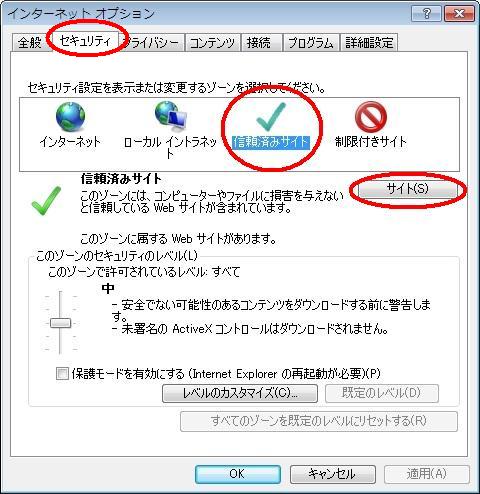
・
[ 信頼済みサイト ] のアイコンを選択し、 [ サイト (S)] ボタンを押します。
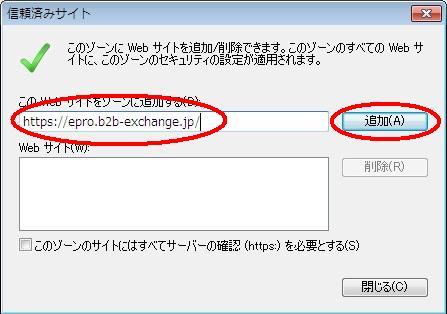
・「信頼済みサイト」画面が表示されますので、 [ 次の Web サイトをゾーンに追加する (D)] の入力欄に
” https://epro.b2b-exchange.jp/
” と入力し、 [ 追加 (A)] ボタンを押します。
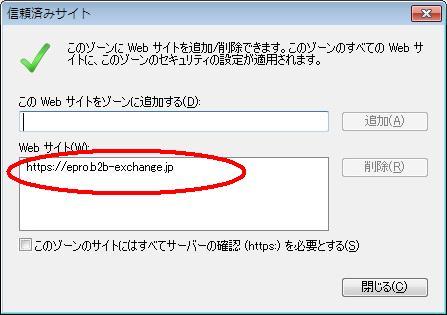
・Web
サイト (W): の欄に URL が入力されたことを確認し、 [ 閉じる (C)] ボタンを押します。
・「インターネット オプション」画面に戻りますので、 [OK] ボタンを押して、画面を閉じます。
⑫購買WEBEDI画面にて、メニューバーの「ファイル」-「プロパティ」を開きます。
(【ファイル】が表示されていない場合は、Altキーを押下すると表示されます)
・プロパティ画面にて、「信頼済みサイト」と表示されることを確認してください。
戻る↑
Internet
Explorer 8.0 の場合
①メニューバーの「ツール」-「インターネットオプション」を開きます。
(【ツール】が表示されていない場合は、Altキーを押下すると表示されます)

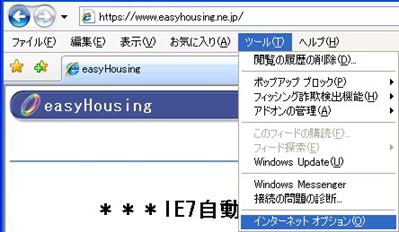
②<インターネットオプション>画面が表示されますので、[セキュリティ]タブを選択します。
「インターネット」を選択し、『レベルのカスタマイズ』ボタンをクリックして下さい。



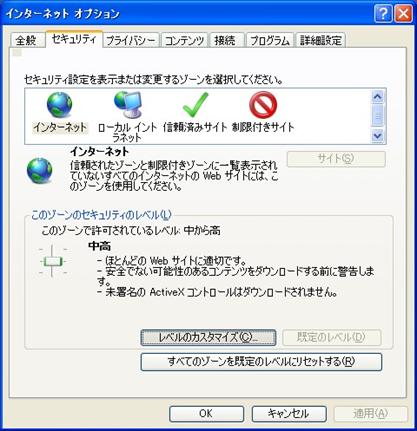
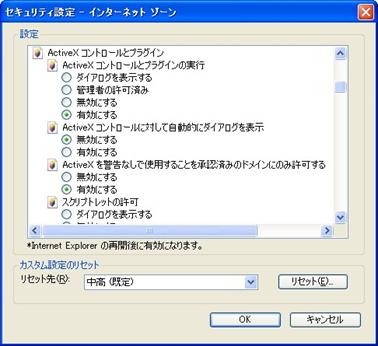
③<セキュリティの設定>画面が表示されます。
ActiveXコントロールとプラグインの設定を行います。
●ActiveXコントロールとプラグインの実行
→「有効にする」にチェックします。


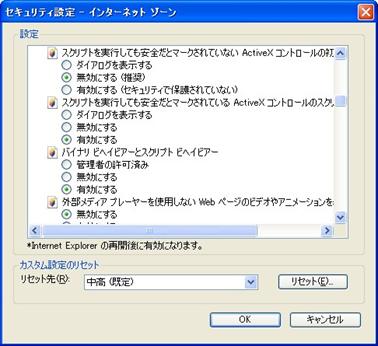
●スクリプトを実行しても安全だとマークされているActiveXコントロールのスクリプトの実行
→「有効にする」にチェックします。


④Cookieの設定を行います。
1.<インターネットオプション>の[プライバシー]タブを選択し、『詳細設定』ボタンを
クリックします。


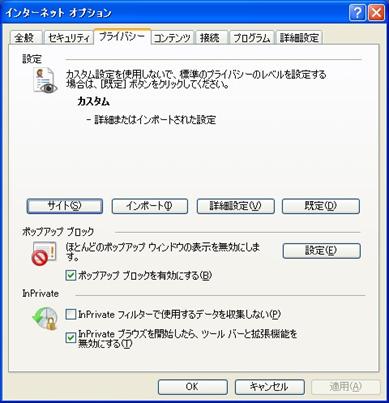
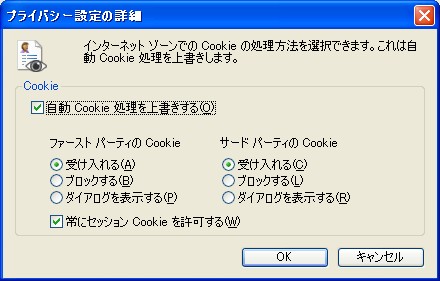
2.以下の設定を行い、『OK』ボタンをクリックします。
●
「自動Cookie処理を上書きする」→チェックします。
●
ファーストパーティのCookie →「受け入れる」にチェックします。
●
サードパーティのCookie →「受け入れる」にチェックします。
●
「常にセッションCookieを許可する」→チェックします。




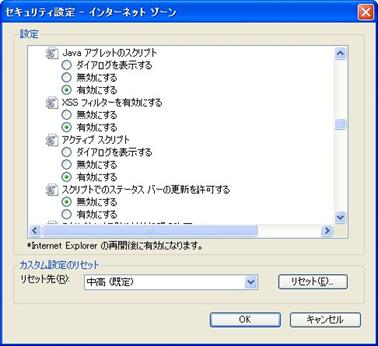
⑤スクリプトの設定を行います。
インターネットオプション、[セキュリティ]タブを選択します。
「インターネット」を選択し、『レベルのカスタマイズ』ボタンをクリックして下さい。
●アクティブスクリプト
→「有効にする」にチェックします。


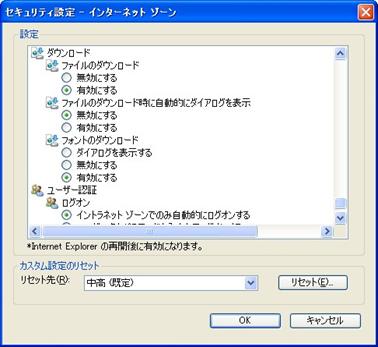
⑥ダウンロードの設定を行います。
●ファイルのダウンロード
→「有効にする」にチェックします。


・『OK』ボタンを押します。
⑦ポップアップブロック解除の設定を行ないます。
・「プライバシー」タグの下段にある、ポップアップブロックの「設定」ボタンを押下してください。

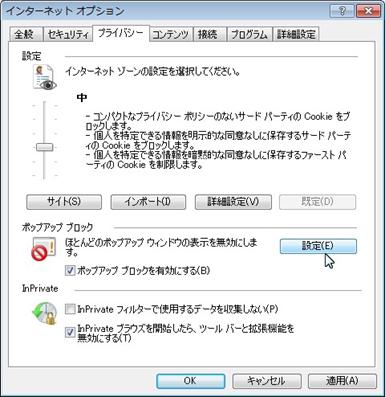
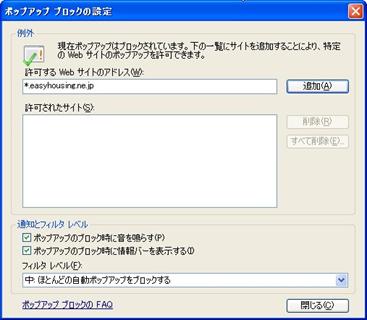
・ポップアップブロックの設定画面が表示されるので、ここで「許可するWEBサイトのアドレス」に「*.easyhousing.ne.jp」と入力し追加ボタンを押下してください。

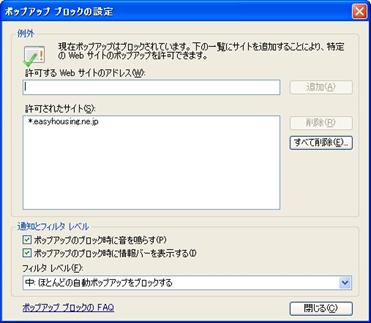
・「許可されたサイト」に「*.easyhousing.ne.jp」が追加されたことを確認し、「閉じる」ボタンを押下してください。
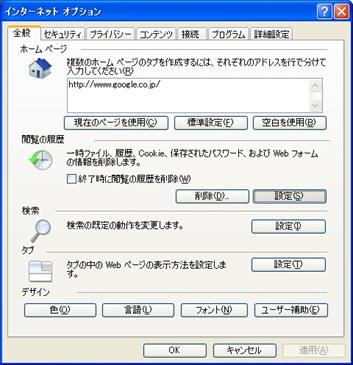
⑧[全般]タブを選択し、『設定』ボタンをクリックしてください。


⑨「インターネット一時ファイルと履歴の設定」
●保存しているページの新しいバージョンの確認
→「Webサイトを表示するたびに確認する」にチェックします。


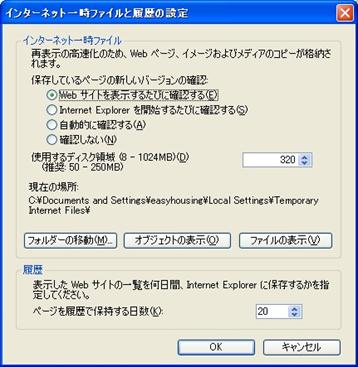
⑩『OK』ボタンをクリックします。
⑪信頼済みサイトへの登録をおこないます。
・ 「インターネットオプション」のセキュリティタブを選択します。
・
[ 信頼済みサイト ] のアイコンを選択し、 [ サイト (S)] ボタンを押します。
・「信頼済みサイト」画面が表示されますので、 [ 次の Web サイトをゾーンに追加する (D)] の入力欄に ” https://epro.b2b-exchange.jp/ ” と入力し、 [ 追加 (A)] ボタンを押します。
・Web
サイト (W): の欄に URL が入力されたことを確認し、 [ 閉じる (C)] ボタンを押します。
・「インターネット オプション」画面に戻りますので、 [OK] ボタンを押して、画面を閉じます。
・購買WEBEDI画面にて、「信頼済みサイト」と表示されることを確認してください。

戻る↑
Internet
Explorer 7.0 の場合
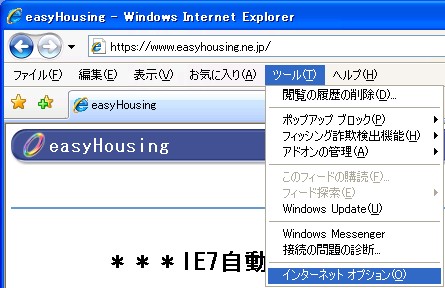
①メニューバーの「ツール」-「インターネットオプション」を開きます。
(【ツール】が表示されていない場合は、Altキーを押下すると表示されます)

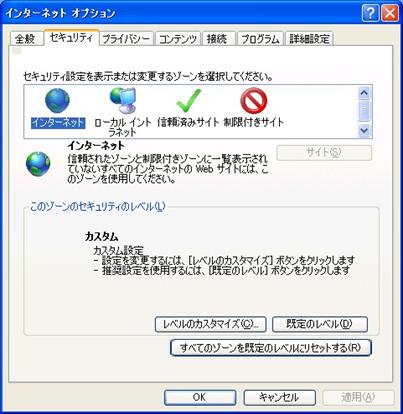
②<インターネットオプション>画面が表示されますので、[セキュリティ]タブを選択します。
「インターネット」を選択し、『レベルのカスタマイズ』ボタンをクリックして下さい。



③<セキュリティの設定>画面が表示されます。
ActiveXコントロールとプラグインの設定を行います。
●ActiveXコントロールとプラグインの実行
→「有効にする」にチェックします。


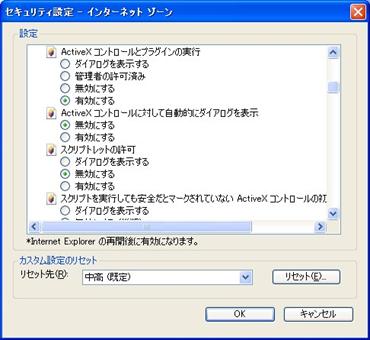
●スクリプトを実行しても安全だとマークされているActiveXコントロールのスクリプトの実行
→「有効にする」にチェックします。


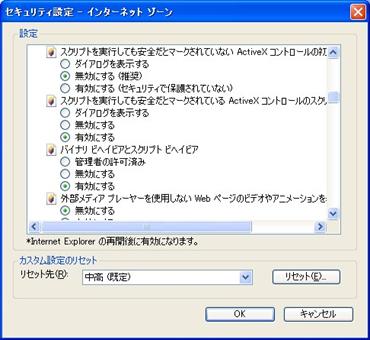
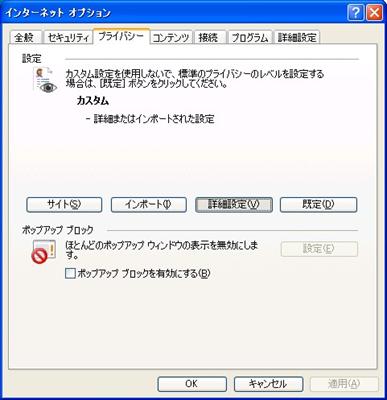
④Cookieの設定を行います。
1.<インターネットオプション>の[プライバシー]タブを選択し、『詳細設定』ボタンをクリックします。


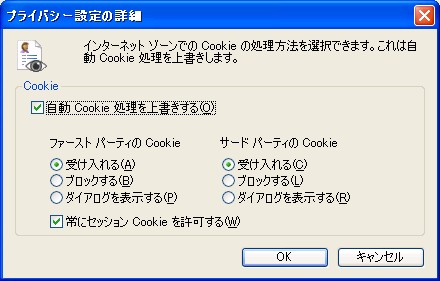
2.以下の設定を行い、『OK』ボタンをクリックします。
●
「自動Cookie処理を上書きする」→チェックします。
●
ファーストパーティのCookie →「受け入れる」にチェックします。
●
サードパーティのCookie →「受け入れる」にチェックします。
●
「常にセッションCookieを許可する」→チェックします。





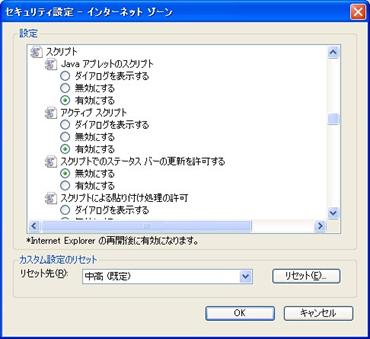
⑤スクリプトの設定を行います。
インターネットオプション、[セキュリティ]タブを選択します。
「インターネット」を選択し、『レベルのカスタマイズ』ボタンをクリックして下さい。
●アクティブスクリプト
→「有効にする」にチェックします。


⑥ダウンロードの設定を行います。
●ファイルのダウンロード
→「有効にする」にチェックします。


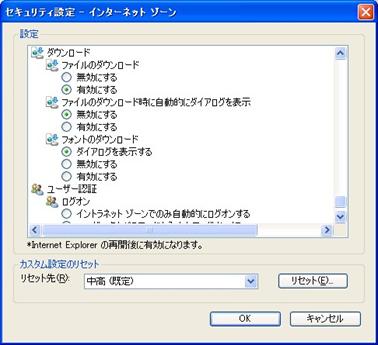
・『OK』ボタンを押します。
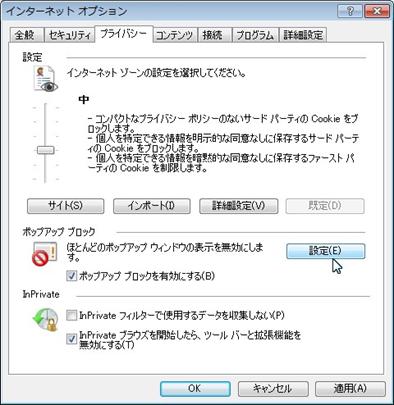
⑦ポップアップブロック解除の設定を行ないます。
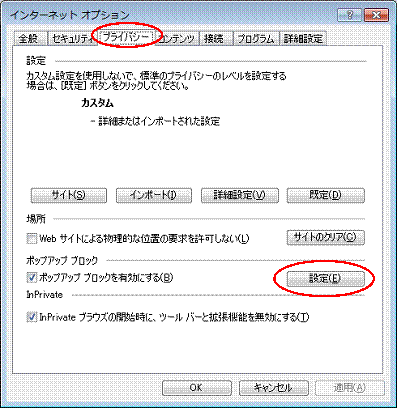
・「プライバシー」タグの下段にある、ポップアップブロックの「設定」ボタンを押下してください。
「インタネットのプロパティ」が表示されます。ここで「プライバシー」タグの下段にある、ポップアップブロックの「設定」ボタンを押下してください。


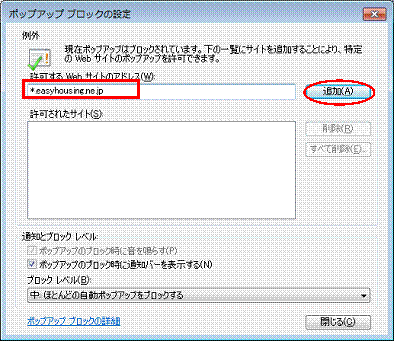
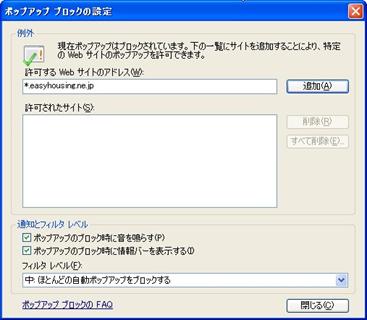
・ポップアップブロックの設定画面が表示されるので、ここで「許可するWEB サイトのアドレス」に「*.easyhousing.ne.jp」と入力し追加ボタンを押下してください。


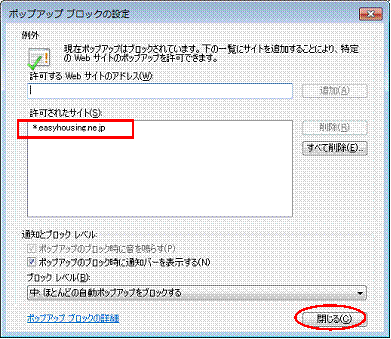
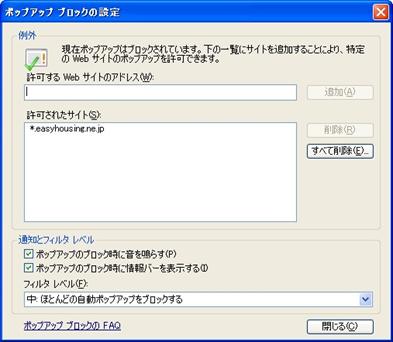
・「許可されたサイト」に「*.easyhousing.ne.jp」が追加されたことを確認し、「閉じる」ボタンを押下してください。

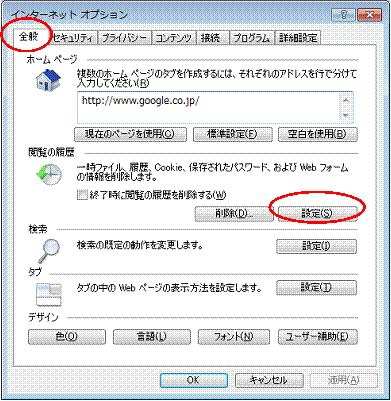
⑧[全般]タブを選択し、『閲覧の履歴』の『設定』ボタンをクリックしてください。


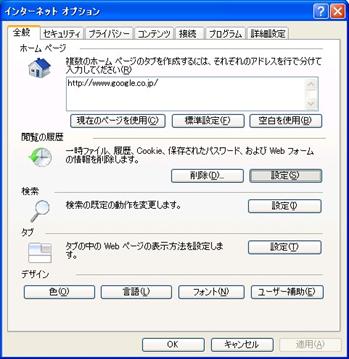
⑨「インターネット一時ファイルと履歴の設定」
●保存しているページの新しいバージョンの確認
→「Webサイトを表示するたびに確認する」にチェックします。


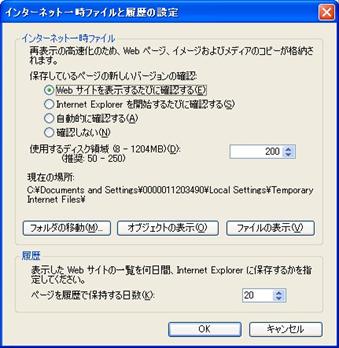
⑩『OK』ボタンをクリックします。
⑪信頼済みサイトへの登録をおこないます。
メニューから [ ツール (T)] - [ インターネットオプション (O)] を選択します。
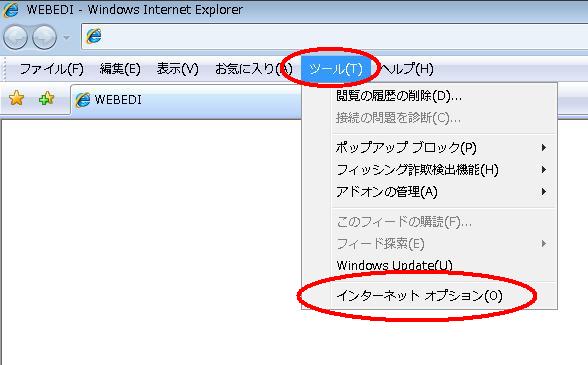
・「インターネットオプション」画面が表示されますので、セキュリティタブを選択します。
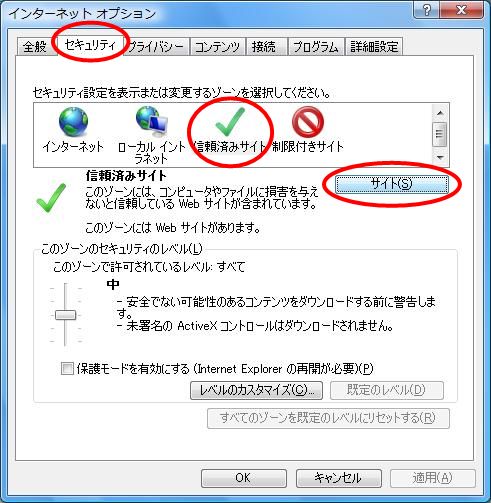
・ [ 信頼済みサイト ] のアイコンを選択し、 [ サイト (S)] ボタンを押します。
・「信頼済みサイト」画面が表示されますので、 [ 次の Web サイトをゾーンに追加する (D)] の入力欄に ” https://epro.b2b-exchange.jp/ ” と入力し、 [ 追加 (A)] ボタンを押します。
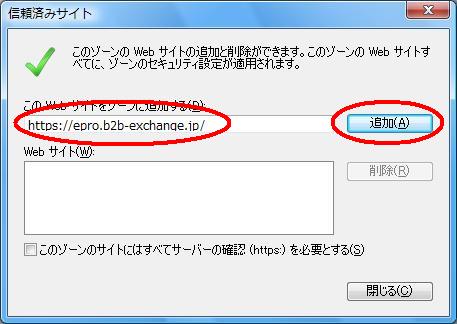
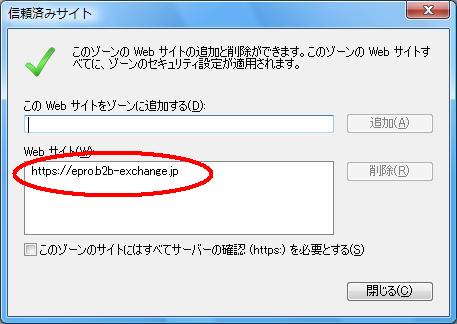
・ Web サイト (W): の欄に URL が入力されたことを確認し、 [ 閉じる (C)] ボタンを押します。
・「インターネット オプション」画面に戻りますので、 [OK] ボタンを押して、画面を閉じます。
・購買WEBEDI画面にて、「信頼済みサイト」と表示されることを確認してください。

戻る↑